⚙️ Installation & Einrichtung
Für die Nutzung auf den Servern der Virtuellen Landwirte muss der Profiler nur einmal installiert und ein entsprechendes Multiplayer-Profil eingerichtet werden.
Danach übernimmt der Profiler die Modverwaltung und zukünftige Updates weitgehend automatisch.
SCHNELL UND EINFACH VIDEO ERKLÄRUNG:
https://youtu.be/YAbB5mNoog8
1. ⬇️ LS25 Profiler herunterladen
Die aktuelle Version findet ihr unter:
LS25 Profiler herunterladen – Qualitox
Ladet dort die aktuelle Version des LS25 Profilers herunter.

2. 🖥️ Profiler installieren und starten
Installiert beziehungsweise startet den heruntergeladenen LS25 Profiler.
Eure bereits vorhandenen Farming-Simulator-Mods müssen dafür nicht gelöscht werden. Der Profiler arbeitet mit eigenen Profilen und den jeweils dafür hinterlegten Modordnern.
🛡️ Windows-Warnung beim ersten Start
Beim ersten Start kann Windows eine Meldung von Microsoft Defender SmartScreen anzeigen:
„Der Computer wurde durch Windows geschützt.“
Das bedeutet nicht, dass Windows einen Virus gefunden hat.
Der LS25 Profiler ist eine selbst entwickelte Anwendung und stammt nicht von einem bei Microsoft bekannten bzw. zertifizierten Softwarehersteller. Deshalb kann Windows die Vertrauenswürdigkeit des Herausgebers zunächst nicht automatisch bestätigen und zeigt vorsorglich diese Warnung an.
Um den Profiler trotzdem zu starten:
- Klickt im SmartScreen-Fenster auf „Weitere Informationen“.
- Anschließend erscheint die Schaltfläche „Trotzdem ausführen“.
- Klickt darauf, um den LS25 Profiler zu starten.
💚 Der Profiler enthält keinen Virus oder Schadcode. Die Warnung erscheint aufgrund des unbekannten Herausgebers und nicht, weil Microsoft Defender Schadsoftware im Profiler erkannt hätte.
Sollte euer Virenscanner tatsächlich einen konkreten Fund melden, überspringt diese Meldung natürlich nicht einfach, sondern meldet euch bei uns.
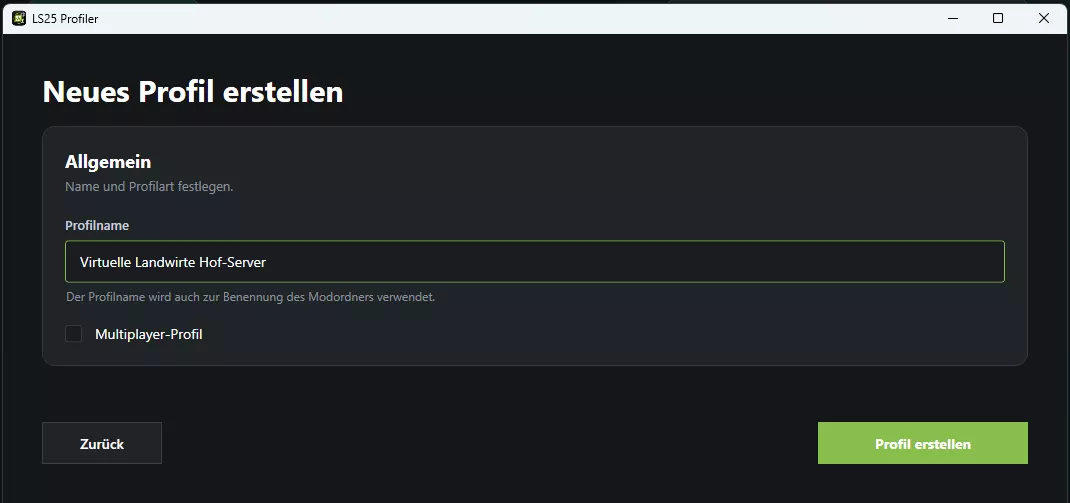
3. ➕ Multiplayer-Profil erstellen
Erstellt im Profiler ein neues Profil und wählt als Profilart ein Multiplayer-Profil.
Gebt dem Profil einen eindeutigen Namen, beispielsweise:
Virtuelle Landwirte
4. 🌐 VL-Serverdaten eintragen
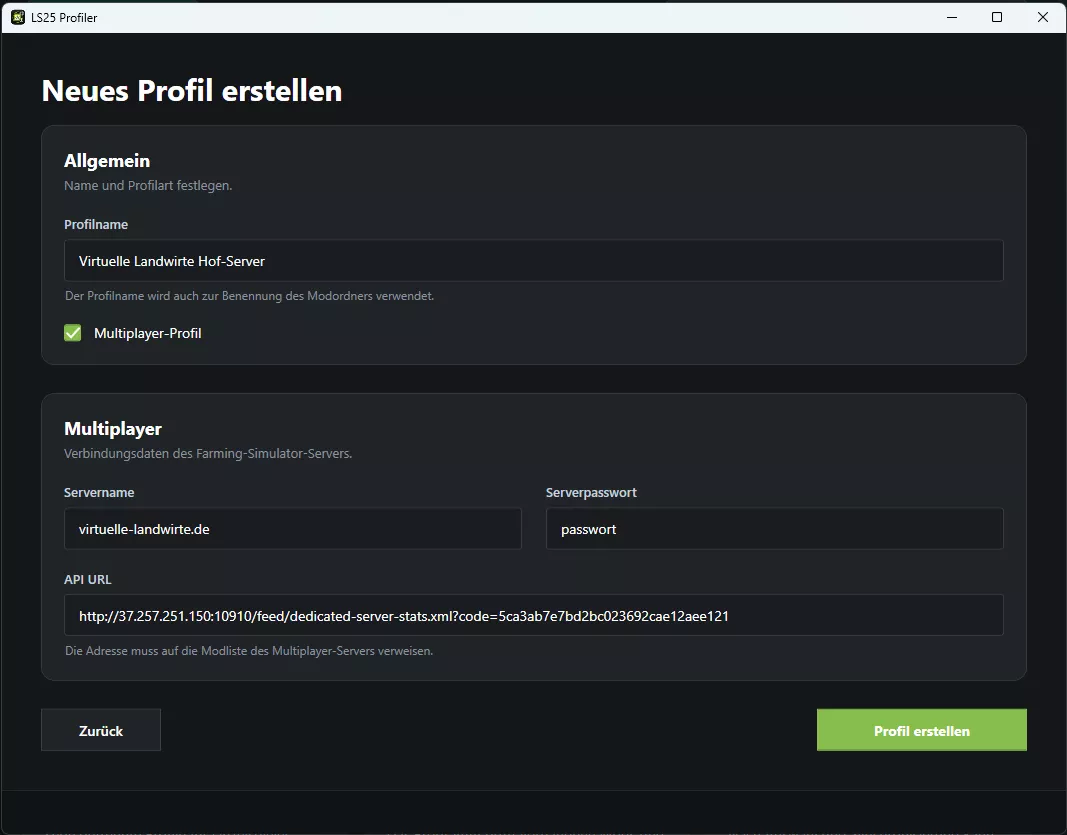
Tragt anschließend die Server- beziehungsweise API-Daten der Virtuellen Landwirte ein.
Die aktuell gültigen Adressen und Passwörter findet ihr im separaten Wiki-Eintrag:
„VL Serverdaten“
Dadurch weiß der Profiler, mit welchem Server das Profil verbunden ist und gegen welchen Modbestand geprüft werden soll.
5. 📁 Modordner festlegen
Legt für das Profil einen eigenen Modordner fest.
Dieser Ordner enthält anschließend die Mods für die entsprechenden VL-Server.
Dadurch bleibt dieser Modbestand von euren privaten Spielständen und anderen Multiplayer-Servern getrennt.
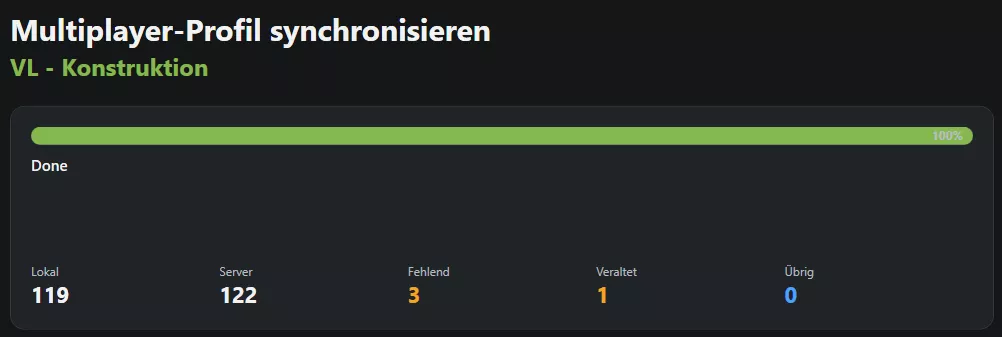
6. 🔍 Mods überprüfen und synchronisieren
Lasst das Profil anschließend die vorhandenen Mods mit dem Server vergleichen.
Der Profiler erkennt dabei automatisch, welche Mods:
- bereits vorhanden und aktuell sind,
- fehlen,
- oder aktualisiert werden müssen.
Fehlende und veraltete Mods können anschließend automatisch heruntergeladen beziehungsweise ersetzt werden.
7. 🚜 Farming Simulator starten
Ist das Profil synchronisiert, kann Farming Simulator 25 direkt über den Profiler gestartet werden.
Der Profiler aktiviert dabei automatisch den zum Profil gehörenden Modordner.
Ab diesem Zeitpunkt müsst ihr euch normalerweise nicht mehr darum kümmern, welcher Modordner gerade aktiv ist. VL-Profil auswählen → synchronisieren → LS25 starten.
🎥 Videoanleitung
Die Einrichtung wird zusätzlich Schritt für Schritt in unserem Video erklärt: